電腦無聲故障排查與解決全攻略 從軟硬件到輔助設(shè)備
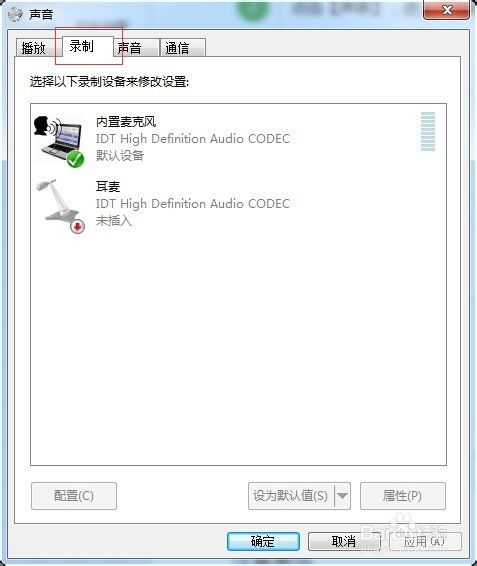
當(dāng)電腦突然失去聲音,無論是無法欣賞音樂、觀看視頻,還是進(jìn)行語音通話,都會(huì)帶來諸多不便。電腦無聲問題可能源于軟件設(shè)置、驅(qū)動(dòng)程序、硬件故障或外部輔助設(shè)備等多個(gè)方面。本文將系統(tǒng)性地為您梳理排查與解決的步驟,幫助您快速定位并解決問題。
一、快速檢查與基礎(chǔ)排查
在深入排查前,請(qǐng)先執(zhí)行以下基礎(chǔ)檢查,這些步驟往往能解決大部分簡單問題:
- 檢查物理連接與音量:
- 外置音箱/耳機(jī):確認(rèn)其已正確連接到電腦的音頻接口(通常是綠色插孔),接口是否松動(dòng),設(shè)備電源是否打開,音量旋鈕是否調(diào)至合適位置。
- 內(nèi)置揚(yáng)聲器:檢查電腦機(jī)身或鍵盤上是否有物理靜音按鍵或音量滾輪被誤觸。
- 所有設(shè)備:點(diǎn)擊系統(tǒng)托盤(右下角)的揚(yáng)聲器圖標(biāo),確保音量未靜音且已調(diào)高。
- 重啟電腦:這是解決臨時(shí)性軟件沖突或進(jìn)程卡死的有效方法。
- 嘗試不同音頻輸出:如果使用外接音箱,嘗試拔掉并改用耳機(jī)插入同一個(gè)音頻口,反之亦然,以判斷是輸出設(shè)備故障還是電腦接口問題。
二、軟件與系統(tǒng)設(shè)置排查
如果基礎(chǔ)檢查無效,問題可能出在系統(tǒng)或軟件設(shè)置上。
- 檢查播放設(shè)備設(shè)置:
- 右鍵點(diǎn)擊系統(tǒng)托盤揚(yáng)聲器圖標(biāo),選擇“打開聲音設(shè)置”(Windows)或進(jìn)入“系統(tǒng)偏好設(shè)置”>“聲音”(macOS)。
- 在“輸出”或“播放”選項(xiàng)卡下,確保正確的設(shè)備(如“揚(yáng)聲器”、“耳機(jī)”或您使用的特定設(shè)備)被選為“默認(rèn)設(shè)備”。
- 檢查應(yīng)用程序音量:某些程序(如視頻播放器、通訊軟件)有獨(dú)立的音量控制,請(qǐng)確保其內(nèi)部音量未靜音或調(diào)至過低。
- 運(yùn)行音頻疑難解答:
- Windows系統(tǒng):在“設(shè)置”>“系統(tǒng)”>“聲音”>“疑難解答”中運(yùn)行自動(dòng)診斷工具。
- macOS系統(tǒng):可嘗試重置核心音頻,方法是進(jìn)入“應(yīng)用程序”>“實(shí)用工具”>“終端”,輸入命令
sudo killall coreaudiod后回車(需要輸入密碼)。
- 檢查音頻服務(wù)(Windows):
- 按
Win + R,輸入services.msc并回車。在服務(wù)列表中找到“Windows Audio”和“Windows Audio Endpoint Builder”,確保其狀態(tài)為“正在運(yùn)行”,啟動(dòng)類型為“自動(dòng)”。
三、驅(qū)動(dòng)程序問題排查與修復(fù)
驅(qū)動(dòng)程序是硬件與操作系統(tǒng)溝通的橋梁,驅(qū)動(dòng)問題是最常見的無聲原因之一。
- 更新/重新安裝聲卡驅(qū)動(dòng):
- 通過設(shè)備管理器:右擊“此電腦”>“管理”>“設(shè)備管理器”,展開“聲音、視頻和游戲控制器”。右擊您的聲卡設(shè)備(如Realtek High Definition Audio),選擇“更新驅(qū)動(dòng)程序”或“卸載設(shè)備”(卸載后重啟電腦,系統(tǒng)通常會(huì)嘗試自動(dòng)重裝)。
- 訪問制造商官網(wǎng):前往電腦品牌(如聯(lián)想、戴爾)或主板品牌(如華碩、技嘉)的官方網(wǎng)站,根據(jù)型號(hào)下載并安裝最新的官方音頻驅(qū)動(dòng),這通常比通用驅(qū)動(dòng)更穩(wěn)定。
- 回滾驅(qū)動(dòng)程序:如果聲音問題出現(xiàn)在更新驅(qū)動(dòng)之后,可以在設(shè)備管理器中右擊聲卡,選擇“屬性”>“驅(qū)動(dòng)程序”>“回退驅(qū)動(dòng)程序”。
- 禁用音頻增強(qiáng)功能:在聲音設(shè)置的設(shè)備屬性中,嘗試關(guān)閉“音頻增強(qiáng)”或“空間音效”等選項(xiàng),有時(shí)這些功能會(huì)導(dǎo)致沖突。
四、硬件故障排查
如果軟件和驅(qū)動(dòng)調(diào)整均無效,則需考慮硬件層面。
- BIOS/UEFI設(shè)置檢查:重啟電腦,進(jìn)入BIOS/UEFI設(shè)置界面(通常按Del、F2、F10等鍵),檢查音頻控制器(如HD Audio Controller)是否被禁用(Disabled),確保其處于啟用(Enabled)狀態(tài)。
- 硬件沖突與物理損壞:
- 接口檢查:仔細(xì)檢查音頻插孔內(nèi)是否有異物或灰塵,接口是否松動(dòng)。嘗試使用其他接口(如機(jī)箱前置和后置接口)。
- 內(nèi)置揚(yáng)聲器:如果是筆記本電腦內(nèi)置揚(yáng)聲器無聲但外接設(shè)備正常,很可能是內(nèi)置揚(yáng)聲器損壞或連接線松動(dòng),需聯(lián)系專業(yè)維修。
- 聲卡故障:對(duì)于臺(tái)式機(jī),如果集成聲卡疑似損壞,可以嘗試購買并安裝一塊獨(dú)立的PCI-E聲卡來替代。
- 主板問題:在極少數(shù)情況下,可能是主板相關(guān)電路出現(xiàn)故障。
五、外部輔助設(shè)備與系統(tǒng)還原
- 斷開非必要外設(shè):拔掉所有不必要的外部USB設(shè)備、擴(kuò)展塢或HDMI線,有時(shí)這些設(shè)備會(huì)與音頻輸出產(chǎn)生沖突或被誤設(shè)為默認(rèn)音頻設(shè)備。
- 系統(tǒng)還原/重置:如果問題是在近期系統(tǒng)更新或安裝某個(gè)軟件后出現(xiàn)的,可以嘗試使用Windows的“系統(tǒng)還原”功能恢復(fù)到之前正常的時(shí)間點(diǎn)。作為最后手段,可以考慮“重置此電腦”(保留文件)或全新安裝操作系統(tǒng)。
###
解決電腦無聲問題,應(yīng)遵循 “由外到內(nèi)、由軟到硬” 的原則:先檢查外部連接和物理開關(guān),再排查系統(tǒng)設(shè)置和軟件沖突,接著更新或重裝驅(qū)動(dòng)程序,最后才考慮硬件故障。對(duì)于普通用戶,前三個(gè)部分的步驟已能解決90%以上的問題。若所有方法嘗試后仍無法解決,且電腦仍在保修期內(nèi),建議聯(lián)系官方售后;若已過保,則可尋求信譽(yù)良好的電腦維修服務(wù)進(jìn)行專業(yè)檢測。
最新產(chǎn)品
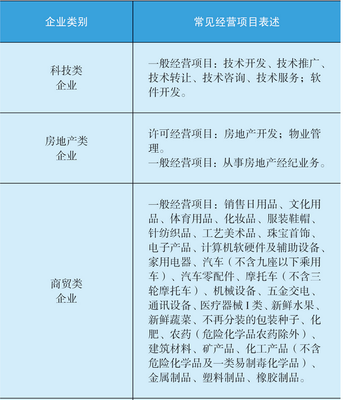
企業(yè)形態(tài)全景 以計(jì)算機(jī)軟硬件及輔助設(shè)備公司為例的分類解析
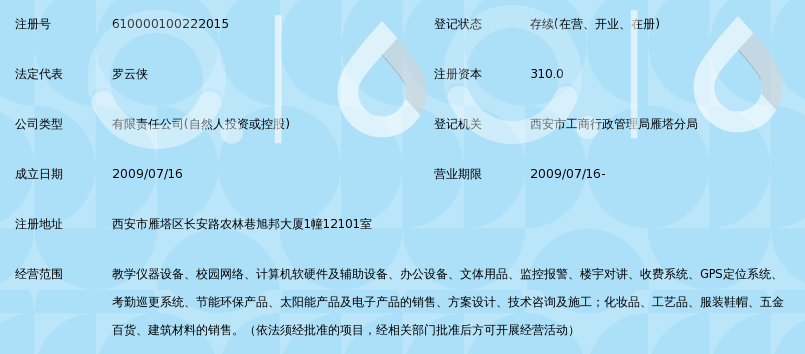
陜西東方平安教育科技 引領(lǐng)計(jì)算機(jī)軟硬件及輔助設(shè)備在教育領(lǐng)域的深度融合
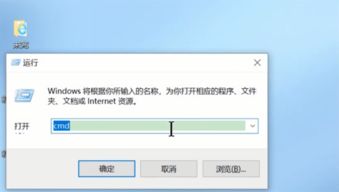
電腦沒有音頻設(shè)備怎么辦 計(jì)算機(jī)軟硬件及輔助設(shè)備故障排查指南
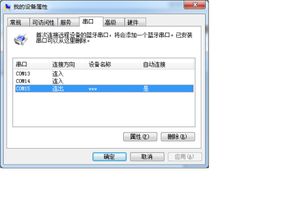
電腦中藍(lán)牙傳出與傳入設(shè)備解析 概念、用途及設(shè)置指南
數(shù)碼寶藏庫 從電腦配件到街機(jī)監(jiān)控,總有你需要的
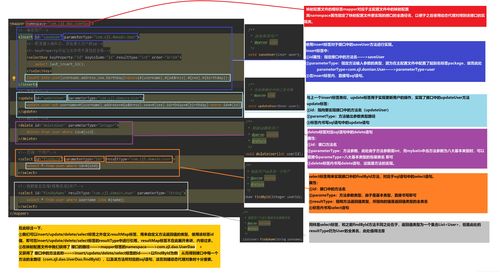
圖解MyBatis框架原理與實(shí)戰(zhàn) 連接計(jì)算機(jī)軟硬件的橋梁
視覺中樞的千里之行 以金剛鉆攬數(shù)字城市瓷器活
神舟新瑞 H7400 一體電腦 集性能與優(yōu)雅于一體的桌面解決方案
Linux系統(tǒng)中分區(qū)、掛載與LVM邏輯卷管理器的核心概念與永久關(guān)聯(lián)
用了就不想換的鍵盤 九州風(fēng)神KB500紅軸機(jī)械游戲鍵盤深度評(píng)測